py-auto-android开源项目说明
1.说明
多设备自动化控制与数据采集辅助工具
github地址:https://github.com/brightChenGit/py-auto-android
邮箱联系方式:1024347104@qq.com
打赏地址:https://www.brightchen.top/pyauto/
博客项目说明地址:https://www.brightchen.top/3494cdb3.html
项目简介
本项目是基于 Python 开发的通用安卓设备自动化操作框架,提供多设备管理、界面控制、屏幕识别、数据本地存储等基础能力,仅面向企业内部测试、设备运维与合法数据采集场景使用。
本项目不内置任何业务脚本、不针对任何第三方App、不提供爬取逻辑,所有业务逻辑均由使用者自行开发。
基础功能: 多设备投屏中心,支持投屏查看设备运行,支持自定义设备任务内容,每个设备单进程进行任务处理,支持MySQL数据保存,OCR识别,每个设备日志任务输出
技术栈
- Python 3.11.9
- uiautomator2
- uiautodev(调试工具)
- MySQL
- OCR 文字识别
- 多设备并行管理
核心功能
- 多台安卓设备批量连接与状态管理
- 模拟点击、滑动、输入等基础 UI 操作
- 控件获取、页面结构解析
- 屏幕截图与 OCR 文本识别
- 结构化数据存储至 MySQL
- 任务调度、日志记录、异常处理
使用范围(重要)
本工具仅限内部局域网使用:
- 仅用于合法持有设备的测试与运维
- 仅用于公开、非敏感信息的合法采集
- 仅用于内部研究、效率提升、自动化验证
- 不传播、不售卖、不用于公网服务
严格禁止行为
本工具为通用技术框架,严禁用于以下场景:
- 破解、逆向、Hook、抓包、绕过安全策略
- 批量高频访问、对服务端造成异常压力
- 采集用户隐私信息、个人信息、商业秘密
- 用于不正当竞争、数据倒卖、营销骚扰
- 违反平台用户协议与相关法律法规
责任声明
- 本项目仅提供基础自动化能力,不包含任何针对特定应用的采集逻辑。
- 使用者自行编写的业务脚本、采集规则、访问行为均由使用者独立负责。
- 任何违规使用、越权访问、非法获取数据行为,均与本工具开发者无关。
- 使用即代表已阅读并同意遵守相关法律条款与平台协议。
2.功能说明
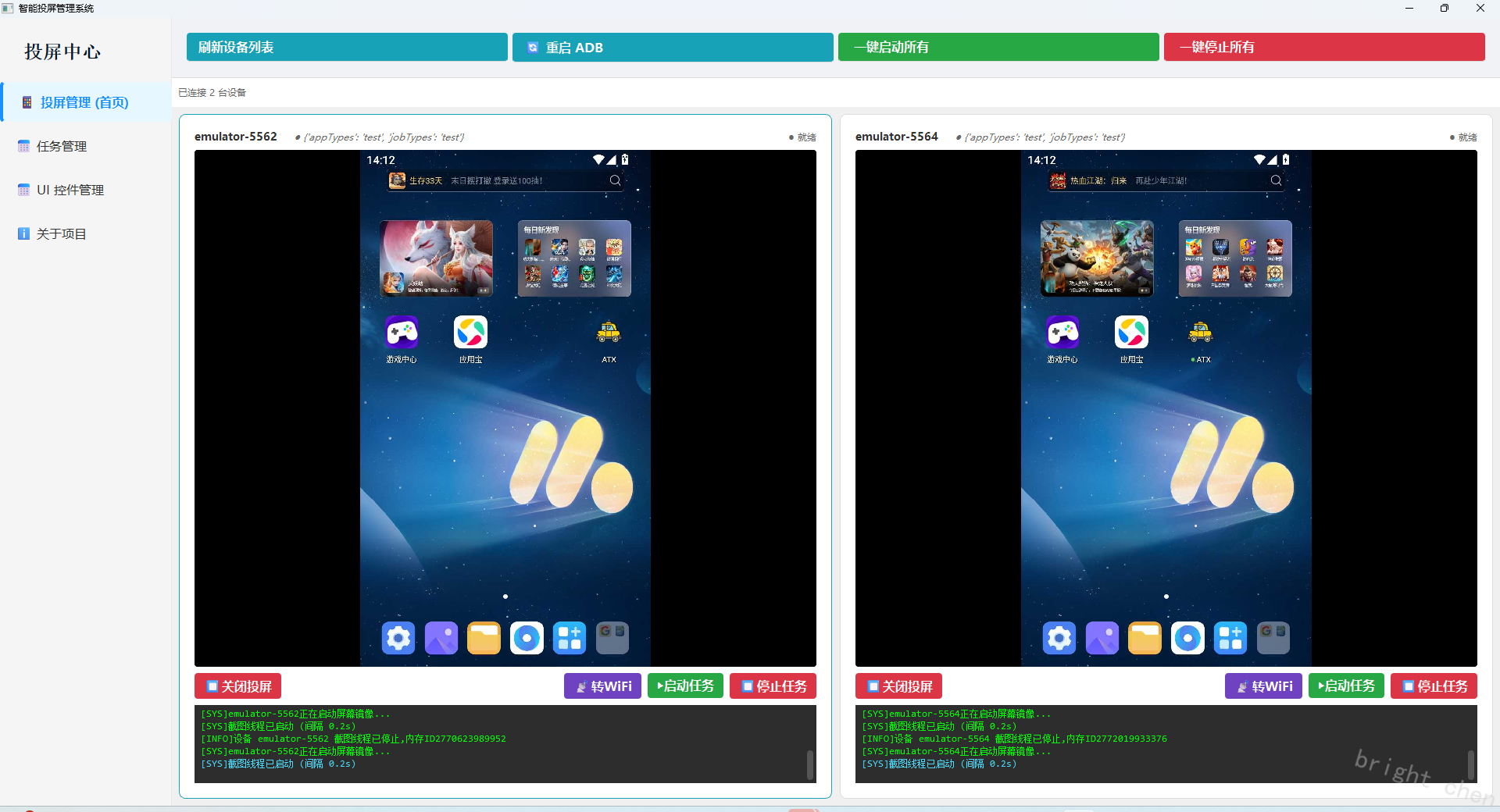
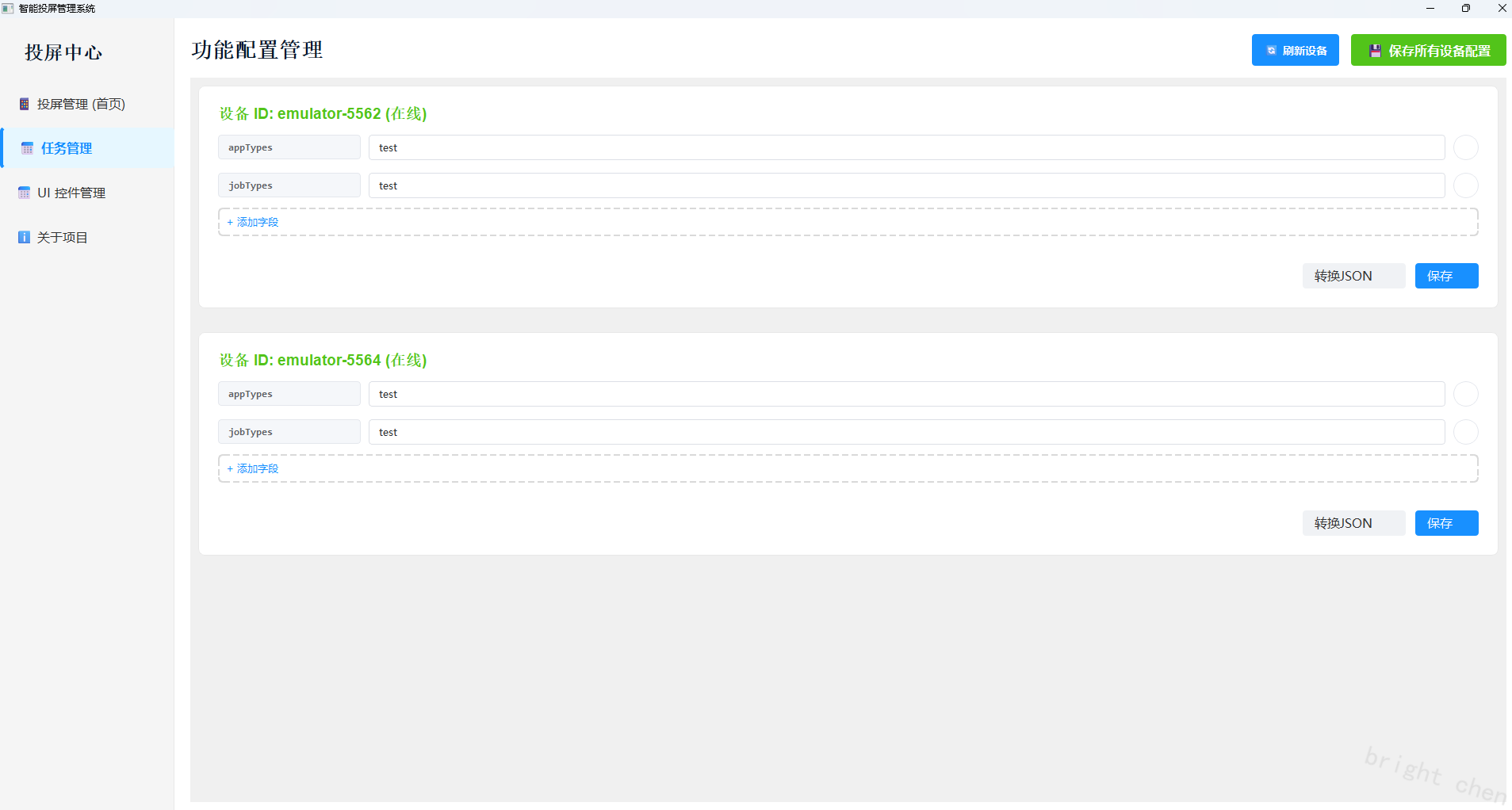
菜单如下
- 投屏管理
- 刷新设备列表 按钮
- 刷新当前设备列表,加载更多的设备,再使用”重启ADB”按钮后可以使用,或者设备usb转wifi后刷新使用
- 重启ADB 按钮
- 启动ADB服务,连接设备,一般需要先启动
- 一键启动所有 按钮
- 启动所有设备的任务,任务设置由”任务管理”菜单按设备去配置
- 一键停止所有 按钮
- 停止所有设备的任务
- 设备卡片列表功能
- 头部:左侧为设备ID,中间为任务内容,右边为状态
- 中部:投屏区域
- 按钮区:
- 关闭投屏/启动投屏 按钮:投屏是否开启
- 转WIFI/WIFI 按钮:手机USB转WIFI链接
- 启动任务 按钮:启动当前设备任务
- 关闭任务 按钮:关闭当前设备任务
- 底部:
- 当前设备日志区
- 刷新设备列表 按钮
- 任务管理
- 头部菜单
- 刷新设备 按钮:刷新当前设备列表展示保存的设备数据
- 保存所有设备配置 按钮:保存所有设备配置
- 设备卡片列表
- 头部:
- 设备ID
- 删除当前设备配置按钮
- 中部:
- 键值对配置任务内容
- 键值对配置右侧为圆圈型的删除当前键值对按钮
- 添加字段按钮
- 底部
- 转换JSON/转换键值 按钮:把中部的键值对转为json,或者从json转为键值对使用
- 保存 按钮:保存当前设备按钮
- 头部:
- 头部菜单
- UI控件管理:待开发
3.安装配置说明
1.自定义的脚本代码编写
在src/pyauto/scripts/目录下编写任务,下面是参考模板
- src/pyauto/scripts/
- config —配置目录
- base_config.py —脚本配置,如脚本关联的数据库配置
- dao —数据层目录
- mysql_dao.py —执行sql
- job —任务目录
- xxx.py —具体任务
- util —工具类目录
- vo —ui视图目录
- xxxVo.py —具体任务的视图层
- task_runner.py —固定入口函数,必须实现run_business_logic函数
- config —配置目录
2.安装
方法一
# 2. 安装依赖 pip install -r requirements.txt
方法二
# 安装编辑器工具 (用于抓取元素)  pip install -U weditor

# 安装数据库驱动 (推荐 pymysql 或 mysql-connector-python)pip install pymysql sqlalchemy
# 安装 OCR 库 (推荐 PaddleOCR,中文效果最好)  pip install paddlepaddle paddleocr

pip install PySide6

pip install pyinstaller

pip install qasync

pip install DBUtils
3. dev 环境
创建虚拟环境
python -m venv .venv```

激活虚拟环境
```bash
 .\.venv\Scripts\activate
退出虚拟环境
bash deactivate
4.项目运行
bash python src/pyauto/main.py
5.项目打包
python build_file.py
```  打包后目录结构  py-auto.exe ---运行文件  config ---配置目录
- device_configs.json ---所有设备任务配置文件记录
  - 任务配置文件内容格式
```bash
  {
        "设备id1": {
        "xxx": "xxx",        },
        "设备id2": {
        "xxx": "xxx",        },
}
- logs —日志目录
- py-auto.log —所有设备运行日志文件
6.设备准备/模拟器准备
首次需要配置
- 1.开启 开发者选项。
- 2.开启 USB 调试(模拟器可以跳过该步骤)。
- 3.连接电脑,执行”重启ADB”按钮,确认连接,再点击”刷新设备列表”按钮,刷新出设备列表
- 4.先点击设备卡片的”启动任务”按钮,空跑任务,来自动安装atx的apk应用,允许安装
- 5.安装完毕之后进入手机设置允许输入法
adbkeyboard(真实手机需要,模拟器可以直接使用),这时候就可以使用了 - 6.其他流程,usb转wifi:
- 流程首页菜单的设备卡片中点击””转wifi” 按钮,日志区提示可以断开后,可以断开usb链接,再点击”刷新设备列表”按钮即可
PS:bash ATX应用(通常指手机端安装的 atx-agent 及相关服务),其核心作用是充当 PC端 Python 脚本与 Android 设备之间的“桥梁”和“执行者”。 自带快速输入法adbkeyboard
7.uiautodev代替weditor 调试开发
安装调试开发工具bash pip3 install -U uiautodev -i https://pypi.doubanio.com/simple
启动方法一:bash uiauto.dev 启动方法二:bash python3 -m uiautodev
8.其他说明
已封装paddleOrc工具类和其PP-OCRv5 mobile模型,已封装mysql的工具类,adb的工具类和日志的工具类
已封装rapid_ocr工具类和其PP-OCRv4 mobile模型,已封装mysql的工具类,adb的工具类和日志的工具类
models
src/pauto/utils/ocr_util.py
src/pauto/utils/mydb.py
src/pauto/utils/adb.py
src/pauto/utils/logUtil.py
 wechat
 alipay